
Konfiguracja skanowania w PowerHub pozwala zautomatyzować pracę z zamówieniami przy użyciu skanera kodów. Dzięki odpowiednim ustawieniom możesz określić, co ma się wydarzyć po zeskanowaniu zamówienia – od prostego zaznaczenia na liście, po automatyczne przejście do pakowania i tworzenia przesyłki.
Gdzie znaleźć ustawienia?
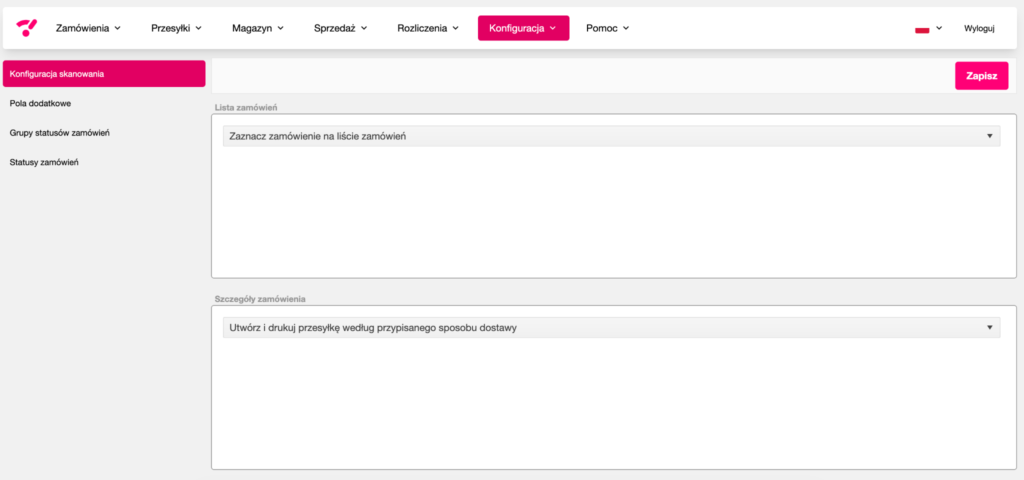
Aby przejść do konfiguracji:
- Przejdź do zakładki Konfiguracja w górnym menu.
- Wybierz Moduł zamówień.
- Wybierz Konfiguracja skanowania z menu po lewej stronie.
W tym miejscu znajdziesz ustawienia dotyczące zachowania systemu podczas skanowania zamówień.
Sekcja: Lista zamówień
Pierwsza sekcja pozwala określić, co ma się stać po zeskanowaniu zamówienia na liście.
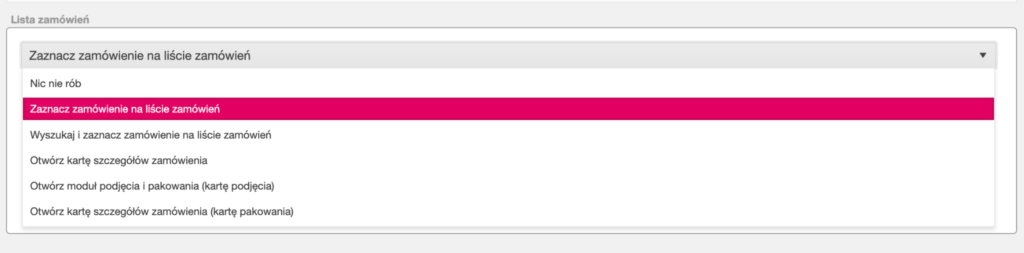
Dostępne opcje:
- Nic nie rób – skanowanie nie wywoła żadnej akcji.
- Zaznacz zamówienie na liście zamówień – system automatycznie zaznaczy odpowiednie zamówienie.
- Wyszukaj i zaznacz zamówienie na liście zamówień – wyszuka zamówienie i zaznaczy je (przydatne przy dużej liczbie rekordów).
- Otwórz kartę szczegółów zamówienia – po skanie przejdziesz bezpośrednio do szczegółów zamówienia.
- Otwórz moduł podjęcia i pakowania (kartę podjęcia) – przekierowanie do procesu kompletacji zamówienia.
- Otwórz kartę szczegółów zamówienia (kartę pakowania) – szybkie przejście do pakowania zamówienia.
To ustawienie jest kluczowe dla pracy magazynowej – pozwala dopasować system do Twojego procesu operacyjnego.
Sekcja: Szczegóły zamówienia
Druga sekcja odpowiada za zachowanie systemu w widoku szczegółów zamówienia.
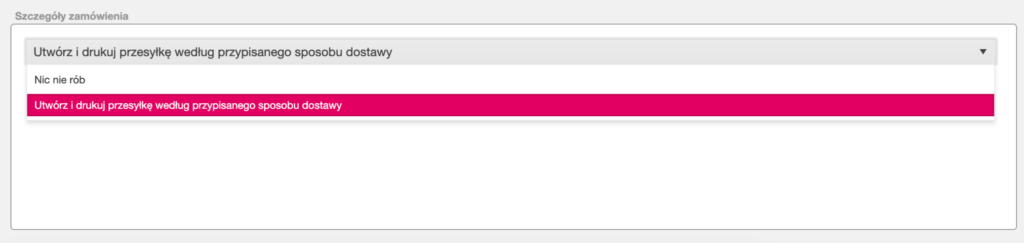
Dostępne opcje:
- Nic nie rób – brak automatycznej akcji po skanowaniu.
- Utwórz i drukuj przesyłkę według przypisanego sposobu dostawy – system automatycznie wygeneruje przesyłkę i wydrukuje etykietę zgodnie z ustawieniami zamówienia.
To ustawienie znacząco przyspiesza proces pakowania – szczególnie w przypadku dużej liczby zamówień realizowanych seryjnie.
Zapisywanie ustawień
Po dokonaniu zmian kliknij przycisk Zapisz w prawym górnym rogu, aby zastosować konfigurację.
Dobre praktyki
- Dla pracy magazynowej rekomendowane jest ustawienie:
- Lista zamówień: „Otwórz moduł podjęcia i pakowania”
- Szczegóły zamówienia: „Utwórz i drukuj przesyłkę”
- Testuj konfigurację na kilku zamówieniach, aby dopasować ją do rzeczywistego procesu.
- Dopasuj ustawienia do rodzaju pracy (np. kompletacja vs. szybkie pakowanie).
Odpowiednia konfiguracja skanowania pozwala znacząco zwiększyć efektywność pracy i ograniczyć liczbę manualnych operacji przy obsłudze zamówień.