

Przeniesienie obsługi sprzedaży do nowego systemu wielu Sprzedawcom kojarzy się z długim projektem, eksportami plików, pracą programistów i ryzykiem zatrzymania codziennych zamówień. PowerHub został zaprojektowany inaczej: konfigurator prowadzi użytkownika przez najważniejsze kroki startowe, dzięki czemu możesz połączyć kanały sprzedaży, rozpocząć import danych i uruchomić codzienną obsługę w bardzo krótkim czasie.
Ten artykuł pokazuje, jak przenieść obsługę firmy do PowerHub: od wyboru kanałów sprzedaży, przez import zamówień i ofert, po ustawienia magazynu, przesyłek, dokumentów i automatyzacji. Celem nie jest tylko „założenie konta”. Celem jest szybkie uruchomienie jednego centrum operacyjnego, w którym zespół może obsługiwać zamówienia, produkty, stany, wysyłki i procesy sprzedaży wielokanałowej.
Najważniejsze wnioski
- PowerHub pozwala rozpocząć konfigurację sprzedaży wielokanałowej bez ręcznego budowania całego procesu od zera.
- Konfigurator prowadzi przez kluczowe decyzje: kanały sprzedaży, magazyn, przesyłki, dokumenty, statusy i automatyzacje.
- Sprzedawca może zacząć od jednego kanału, a następnie stopniowo dodawać kolejne marketplace’y, sklepy i przewoźników.
- Największa wartość PowerHub pojawia się wtedy, gdy zamówienia z wielu miejsc trafiają do jednego panelu i są obsługiwane wspólnym procesem.
- Wdrożenie warto zacząć od prostego scenariusza: import zamówień, podstawowa wysyłka, dokumenty i statusy, a dopiero później rozbudowane automatyzacje.
Dlaczego Sprzedawcy chcą przenieść obsługę sprzedaży do jednego systemu?
Na początku sprzedaż online często wygląda prosto: jeden sklep, kilka zamówień dziennie, ręczne nadawanie przesyłek i arkusz z produktami. Problem zaczyna się wtedy, gdy firma dodaje Allegro, kolejne marketplace’y, sklep internetowy, nowe metody dostawy, magazyn, faktury, zwroty i obsługę klienta. Każdy kanał ma własny panel, statusy, wymagania i dokumenty.
Bez centralnego systemu zespół zaczyna pracować w chaosie: zamówienia są sprawdzane w kilku miejscach, stany magazynowe aktualizowane ręcznie, etykiety drukowane w osobnych panelach, a faktury wystawiane w kolejnym narzędziu. To nie tylko strata czasu. To ryzyko pomyłek, anulowanych zamówień, opóźnień i niepotrzebnego stresu.
Co daje PowerHub po przeniesieniu obsługi firmy?
PowerHub działa jako centrum operacyjne sprzedaży wielokanałowej. Zamiast obsługiwać każdy kanał osobno, Sprzedawca może pracować na jednym widoku zamówień, jednym procesie magazynowym, wspólnych statusach, dokumentach, przesyłkach i automatyzacjach.
Konfigurator PowerHub: 2 minuty i zaczynasz działać
Najważniejszą barierą w migracji systemu jest pierwszy krok. Dlatego PowerHub wykorzystuje konfigurator, który prowadzi użytkownika przez podstawowe ustawienia startowe. Zamiast szukać opcji w wielu zakładkach, Sprzedawca przechodzi przez logiczny proces: wybiera kanał sprzedaży, łączy konto, uruchamia import danych i sprawdza, czy zamówienia oraz oferty pojawiają się w panelu.
W praktyce oznacza to, że nie musisz zaczynać od pełnego wdrożenia całej firmy. Możesz zacząć od jednego kanału, jednego magazynu i podstawowego procesu wysyłki. Dopiero po potwierdzeniu, że wszystko działa, dodajesz kolejne integracje, automatyzacje, statusy i reguły.
Co możesz przenieść do PowerHub?
| Obszar | Co przenosisz? | Efekt po uruchomieniu |
|---|---|---|
| Kanały sprzedaży | Marketplace’y, sklepy internetowe, konta sprzedażowe. | Zamówienia z wielu źródeł trafiają do jednego panelu. |
| Produkty | SKU, EAN, nazwy, warianty, zdjęcia, parametry, wymiary. | Łatwiejsze zarządzanie katalogiem i ofertami. |
| Oferty | Aktywne oferty marketplace, ceny, dostępność, dane ofertowe. | Lepsza kontrola tego, co jest sprzedawane w każdym kanale. |
| Magazyn | Stany, lokalizacje, kompletacja, pakowanie. | Mniej sprzedaży ponad stan i szybsza realizacja zamówień. |
| Przesyłki | Przewoźnicy, metody dostawy, etykiety, drukarki, statusy. | Szybsze nadawanie paczek i mniej ręcznej pracy. |
| Dokumenty | Faktury, paragony, proformy, dane nabywcy, NIP, GUS, VIES. | Spójny proces dokumentów sprzedażowych. |
| Automatyzacje | Reguły statusów, dokumentów, przesyłek, powiadomień i wyjątków. | System wykonuje powtarzalne działania zamiast zespołu. |
Jak przenieść sprzedaż do PowerHub krok po kroku?
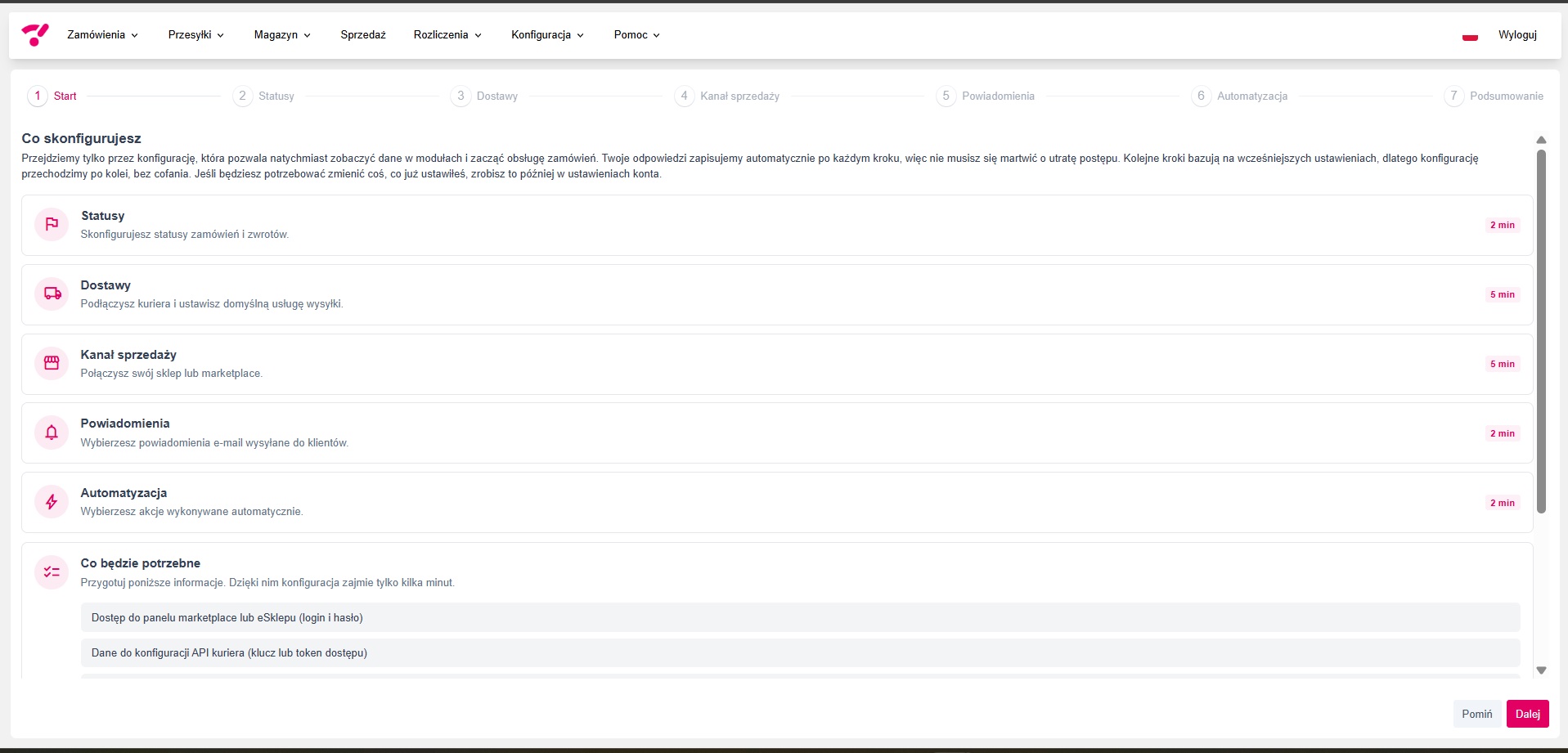
Konfigurator PowerHub nie jest kolejną, rozbudowaną zakładką ustawień. To krótka ścieżka startowa, która prowadzi Sprzedawcę przez najważniejsze decyzje potrzebne do pierwszej pracy: dane operacyjne, pierwszy kanał sprzedaży, import danych, dostawy, mapowanie metod dostawy, automatyzacje i końcową weryfikację. Dzięki temu nie zaczynasz od pełnej migracji całej firmy, tylko od stabilnego procesu, który można od razu sprawdzić na realnych zamówieniach.
Najważniejsza zasada konfiguratora
PowerHub prowadzi przez jeden kanał sprzedaży naraz. Najpierw konfigurujesz podstawowy przepływ, sprawdzasz import zamówień, ofert, zwrotów i metod dostawy, a dopiero potem dodajesz kolejne marketplace’y, eSklepy, przewoźników i automatyzacje. To ogranicza ryzyko błędów i pozwala szybko zobaczyć dane w kluczowych modułach.
Start: potwierdź, co chcesz skonfigurować
Pierwszy ekran pokazuje zakres szybkiego startu. Konfigurator jasno informuje, że nie przenosi całego panelu ustawień, tylko przeprowadza przez elementy potrzebne do rozpoczęcia obsługi zamówień. Na starcie użytkownik widzi, że skonfiguruje dane, pierwszy kanał sprzedaży, dostawy i automatyzacje.
PowerHub pokazuje też, co będzie potrzebne: dostęp do marketplace’u lub eSklepu, dane API przewoźnika, jeżeli kurier nie działa przez autoryzację marketplace, oraz decyzja, które dane mają zostać zaimportowane. Dane firmy, adres, NIP i administrator są już widoczne jako informacje pobrane z rejestracji.
Dane: ustaw statusy zamówień i zwrotów
Następnie konfigurator przechodzi do modułu zamówień. PowerHub proponuje gotowe statusy standardowe: Nowe, Opłacone, Do spakowania, Gotowe do wysłania, Wysłane, Zakończone i Do weryfikacji. Na tym etapie użytkownik nie musi projektować procesu od zera — może jedynie edytować nazwy statusów albo dodać dodatkowy status, np. „Oczekuje na kompletację”.
Osobny ekran dotyczy zwrotów. Tutaj standardowy proces obejmuje statusy: Nowy zwrot, Weryfikacja, Przyjęty, Zwrot środków i Zamknięty. Jeżeli firma ma własny etap obsługi, może dodać status dodatkowy, np. „Oczekuje na zdjęcia produktu”. Dzięki temu już na starcie zamówienia i zwroty trafiają do uporządkowanych kolejek pracy.
Kanał sprzedaży: wybierz marketplace albo eSklep
W kolejnym kroku Sprzedawca wybiera pierwszy kanał sprzedaży. Konfigurator pozwala określić typ kanału, np. marketplace albo eSklep, wskazać konkretną integrację, np. Allegro, Amazon, EmpikPlace, Shopify, WooCommerce lub PrestaShop, oraz nadać nazwę konfiguracji, np. „Allegro Polska”.
Po wyborze kanału PowerHub uruchamia proces autoryzacji. W przypadku Allegro użytkownik przechodzi do autoryzacji konta, zatwierdza uprawnienia i wraca do konfiguratora. Po powrocie PowerHub sprawdza połączenie i przechodzi do wyboru danych, które mają zostać pobrane z kanału sprzedaży.
Import danych: zdecyduj, co ma trafić do PowerHub
Po udanym połączeniu z kanałem sprzedaży konfigurator pyta, jakie dane mają zostać zaimportowane. W mockupie proces obejmuje import nowych zamówień z ostatnich 30 dni, aktywnych zwrotów konsumenckich oraz aktywnych ofert widocznych w marketplace.
Dla zamówień i zwrotów użytkownik wskazuje status docelowy. Przykładowo nowe zamówienia mogą trafić do statusu Opłacone, Nowe albo Do weryfikacji, a zwroty do statusu Nowy zwrot albo Weryfikacja. Import produktów do magazynu jest pokazany jako opcja dostępna przy konfiguracji eSklepu, a niedostępna dla wybranego przykładu Allegro.
Dostawy: ustaw pierwszego przewoźnika i szablon przesyłki
Kolejny etap dotyczy dostaw. Konfigurator pokazuje już skonfigurowanych przewoźników, np. Allegro Delivery aktywne przez Allegro, oraz przewoźnika, którego użytkownik konfiguruje teraz, np. InPost. Sprzedawca wybiera operatora dostawy, nazwę konfiguracji i źródło, np. własną umowę kurierską.
Jeżeli przewoźnik wymaga osobnej autoryzacji, użytkownik uzupełnia dane dostępowe, takie jak login, hasło i klucz API. Następnie wybiera usługę podstawową, usługi dodatkowe, nazwę szablonu oraz parametry paczki: typ nośnika, wagę, szerokość, długość, wysokość i domyślny status po utworzeniu przesyłki, np. Gotowe do wysłania.
Mapowanie dostaw: ustaw tylko najważniejsze wyjątki
PowerHub nie wymaga ręcznego przechodzenia przez każdą metodę dostawy z marketplace. W mockupie konfigurator wskazuje, że zamiast pokazywać setki metod dostawy, użytkownik dodaje tylko najważniejsze wyjątki. Przykładem są metody Allegro Paczkomaty InPost i Allegro Kurier InPost, które można przypisać do przewoźnika InPost oraz szablonu „InPost paczka standard”.
Pozostałe sposoby dostawy są rozpoznawane automatycznie według operatora, usługi i szablonu. To ważne dla firm, które mają wiele metod dostawy w marketplace, ale nie chcą poświęcać pierwszego dnia wdrożenia na ręczne mapowanie całej listy.
Automatyzacje startowe: włącz bezpieczny zestaw akcji
W następnym kroku użytkownik może włączyć gotowy zestaw automatyzacji. Każda akcja jest aktywowana checkboxem, więc Sprzedawca zachowuje kontrolę nad tym, co system ma wykonywać samodzielnie.
- Opłacone zamówienia: jeżeli zamówienie jest opłacone, metoda dostawy jest zmapowana, a produkt dostępny, PowerHub może ustawić status Do spakowania, zmienić status w marketplace na Przyjęte do realizacji i wysłać e-mail potwierdzający obsługę.
- Spakowane zamówienia: po skompletowaniu produktów system może utworzyć etykietę InPost, dobrać automatycznie wielkość paczki do wymiarów produktu, ustawić status Gotowe do wysłania, wysłać numer przesyłki do marketplace i poinformować klienta.
- Wysłane zamówienia: po potwierdzeniu nadania przez kuriera PowerHub może zmienić status zamówienia i marketplace na Wysłane oraz wysłać wiadomość do klienta.
- Doręczone zamówienia: po końcowym statusie kuriera system może oznaczyć zamówienie jako Zakończone i wysłać wiadomość z podziękowaniem.
- Błędne zamówienia: jeżeli zamówienie jest nieopłacone, metoda dostawy niezmapowana albo produkt niedostępny, PowerHub może przenieść je do statusu Do weryfikacji.
Gotowe: sprawdź wyniki i przejdź do obsługi
Ostatni ekran potwierdza, że PowerHub jest gotowy do pracy. Użytkownik widzi, że podstawowa konfiguracja została zakończona, a dane są już dostępne w kluczowych modułach. W przykładzie konfigurator pokazuje pobrane zamówienia, zaimportowane zwroty, aktywne oferty oraz zaktualizowane produkty w magazynie.
Po zakończeniu konfiguracji Sprzedawca może przejść bezpośrednio do zamówień, dodać kolejny kanał sprzedaży albo wejść do ustawień, aby rozszerzyć konfigurację. To praktyczny model migracji: najpierw uruchamiasz pierwszy działający proces, a później rozwijasz PowerHub o kolejne kanały, przewoźników, reguły i automatyzacje.
Co to oznacza dla Sprzedawcy?
Po przejściu konfiguratora Sprzedawca nie ma jedynie „podłączonej integracji”. Ma gotowy podstawowy przepływ pracy: statusy zamówień i zwrotów, pierwszy kanał sprzedaży, import danych, przewoźnika, szablon przesyłki, mapowanie dostaw oraz automatyzacje obsługujące najczęstsze scenariusze. To realna różnica między samym połączeniem konta a rozpoczęciem codziennej pracy operacyjnej w systemie.
Co warto automatyzować po starcie?
Najlepsze wdrożenia nie zaczynają się od automatyzowania wszystkiego. Najpierw trzeba ustabilizować podstawowy proces. Gdy zamówienia są już importowane, zespół wie, jak działa lista zamówień, a magazyn obsługuje pakowanie, można włączyć reguły, które realnie oszczędzają czas.
Checklista przeniesienia obsługi firmy do PowerHub
Przed startem
- wypisz wszystkie kanały sprzedaży, które obsługujesz,
- określ, który kanał ma być podłączony jako pierwszy,
- sprawdź dane dostępowe lub sposób autoryzacji integracji,
- przygotuj listę przewoźników i metod dostawy,
- ustal, jak obecnie wystawiasz faktury i paragony,
- opisz podstawowe statusy zamówień w Twojej firmie,
- wybierz osobę odpowiedzialną za test pierwszego zamówienia.
Po uruchomieniu
- sprawdź, czy zamówienia importują się poprawnie,
- porównaj dane klienta, produkty, ilości, ceny i płatności,
- przetestuj druk etykiety i dokumentu sprzedażowego,
- sprawdź pakowanie oraz aktualizację statusu,
- dodaj kolejne kanały dopiero po stabilizacji pierwszego,
- włącz automatyzacje dla najczęstszych działań,
- przeszkol zespół z pracy na jednej liście zamówień.
FAQ: przeniesienie sprzedaży do PowerHub
Czy muszę przenieść wszystko od razu?
Nie. Najlepiej zacząć od jednego kanału i podstawowego procesu zamówienia, a dopiero później dodawać kolejne integracje i automatyzacje.
Czy konfigurator naprawdę wystarczy na start?
Konfigurator pomaga przejść przez pierwsze kluczowe ustawienia. Dalsze wdrożenie można rozwijać etapami w zależności od skali firmy.
Co jest najważniejsze w pierwszym dniu pracy?
Poprawny import zamówień, dane produktów, metoda dostawy, dokument sprzedażowy i status wysyłki.
Czy PowerHub nadaje się dla sprzedaży wielokanałowej?
Tak. PowerHub został zaprojektowany jako centrum obsługi wielu kanałów sprzedaży, marketplace’ów, sklepów, magazynu, przesyłek, dokumentów i automatyzacji.
Przenieś obsługę sprzedaży do PowerHub
Uruchom konfigurator, połącz pierwszy kanał sprzedaży i zacznij obsługiwać zamówienia w jednym centrum operacyjnym.
Przejdź do panelu PowerHub