
Integracja WooCommerce z PowerHub umożliwia automatyczne pobieranie zamówień, synchronizację produktów oraz obsługę wysyłek bezpośrednio z poziomu systemu PowerHub. Poniżej znajdziesz instrukcję konfiguracji krok po kroku.
1. Przygotowanie WooCommerce
Aby połączyć WooCommerce z PowerHub, należy wygenerować dane dostępowe do API w panelu WordPress.
Jak wygenerować klucze API:
- Przejdź do WooCommerce → Ustawienia → Zaawansowane → REST API
- Kliknij Dodaj klucz
- Uzupełnij dane:
- Opis – dowolna nazwa (np. PowerHub)
- Uprawnienia – ustaw na Odczyt/Zapis (Read/Write)
- Zapisz i skopiuj:
- Consumer Key
- Consumer Secret
Dane te będą potrzebne w PowerHub.
2. Dodanie integracji w PowerHub
Przejdź do:
Konfiguracja → Integracje → Dodaj integrację → WooCommerce
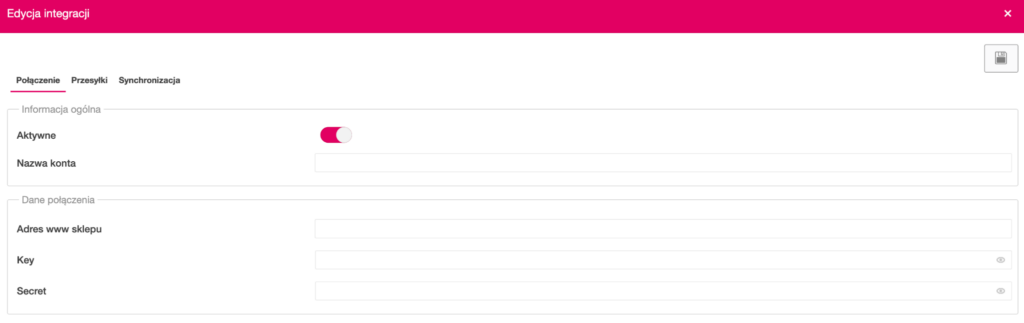
W zakładce Połączenie uzupełnij:
- Aktywne – włącz integrację
- Nazwa konta – dowolna nazwa integracji
- Adres www sklepu – pełny adres sklepu (np.
https://twojsklep.pl) - Key – Consumer Key z WooCommerce
- Secret – Consumer Secret z WooCommerce
3. Ustawienia przesyłek
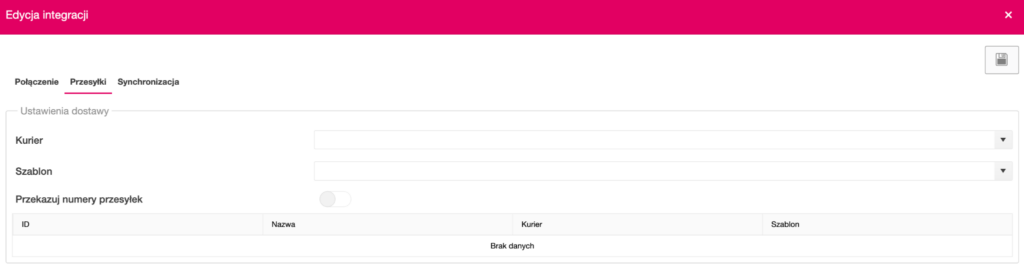
Zakładka Przesyłki umożliwia konfigurację sposobu obsługi dostaw:
- wybór domyślnego kuriera
- przypisanie szablonu przesyłki
- opcja przekazywania numerów przesyłek do WooCommerce
Możliwe jest również mapowanie metod dostawy między WooCommerce a PowerHub.
4. Synchronizacja zamówień
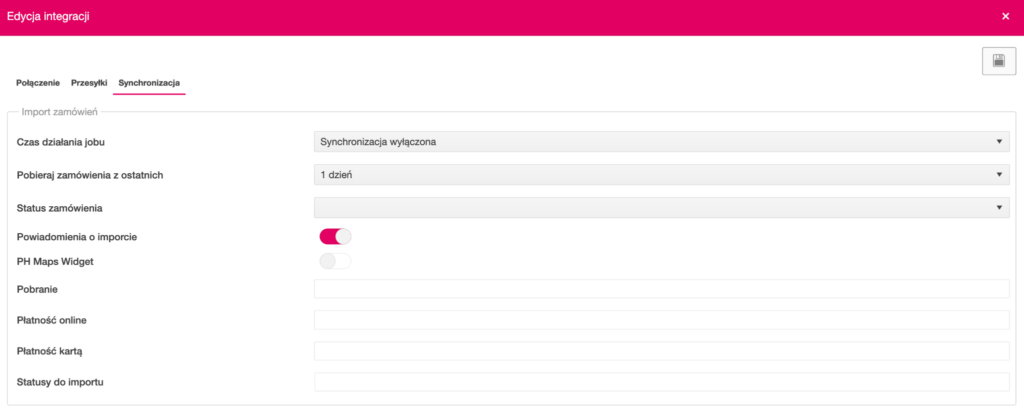
W zakładce Synchronizacja → Import zamówień skonfiguruj:
- Czas działania jobu – jak często system ma pobierać zamówienia
- Pobieraj zamówienia z ostatnich – zakres czasu (np. 1 dzień)
- Status zamówienia / Statusy do importu – które zamówienia mają być pobierane
- Powiadomienia o imporcie – opcjonalne powiadomienia
Dodatkowo możesz zmapować metody płatności:
- pobranie
- płatność online
- płatność kartą
Opcjonalnie:
- PH Maps Widget – dodatkowa funkcjonalność związana z adresami dostaw
5. Synchronizacja zwrotów

W sekcji Import zwrotów ustaw:
- Częstotliwość pobierania zwrotów
- Zakres czasowy
- Domyślny status dla nowych zwrotów
6. Synchronizacja produktów
Sekcja Synchronizacja produktów odpowiada za aktualizację danych między WooCommerce a PowerHub.
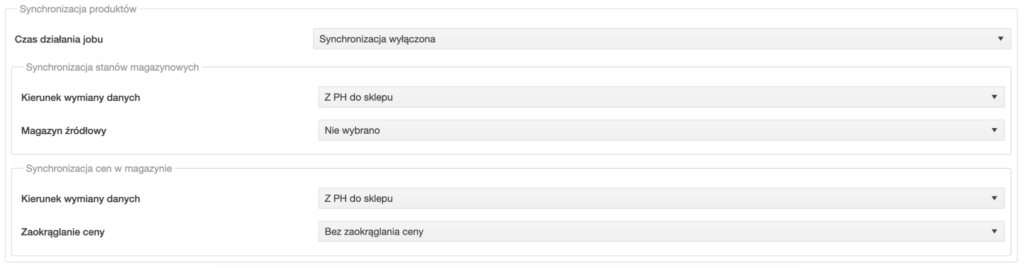
Synchronizacja stanów magazynowych
- Kierunek wymiany danych (np. z PowerHub do sklepu)
- Magazyn źródłowy
Synchronizacja cen
- Kierunek wymiany danych
- Zaokrąglanie ceny
7. Zapisanie konfiguracji
Po ustawieniu wszystkich parametrów kliknij ikonę zapisu w prawym górnym rogu.
Upewnij się, że integracja jest aktywna – od tego momentu dane będą synchronizowane automatycznie zgodnie z ustawieniami.
Najczęstsze problemy
Brak połączenia z WooCommerce
- sprawdź poprawność adresu sklepu (czy zawiera https://)
- upewnij się, że klucze API są poprawne
- sprawdź, czy API REST w WooCommerce jest aktywne
Zamówienia się nie importują
- zweryfikuj ustawione statusy do importu
- sprawdź zakres dat pobierania
- upewnij się, że synchronizacja jest włączona