
Integracja Shopify z PowerHub
Integracja Shopify z PowerHub umożliwia automatyczne pobieranie zamówień, synchronizację produktów oraz zarządzanie wysyłką w jednym miejscu. Poniżej znajdziesz instrukcję krok po kroku, jak poprawnie skonfigurować połączenie.
1. Przygotowanie aplikacji w Shopify (wymagane)
Przed rozpoczęciem konfiguracji w PowerHub konieczne jest odpowiednie przygotowanie aplikacji w panelu Shopify.
Z poziomu konta Administratora Shopify należy utworzyć (lub edytować) aplikację i nadać jej odpowiednie uprawnienia (scopes).
W aplikacji należy zaznaczyć następujące zakresy dostępu:
read_all_orders
read_assigned_fulfillment_orders
read_customers
write_customers
write_assigned_fulfillment_orders
read_custom_fulfillment_services
write_custom_fulfillment_services
read_fulfillment_constraint_rules
write_fulfillment_constraint_rules
read_fulfillments
write_fulfillments
write_inventory
read_inventory
write_inventory_shipments
read_inventory_shipments
write_inventory_shipments_received_items
read_inventory_shipments_received_items
write_inventory_transfers
read_inventory_transfers
write_locations
read_locations
read_markets_home
write_markets_home
read_merchant_managed_fulfillment_orders
write_merchant_managed_fulfillment_orders
read_orders
read_product_feeds
write_product_feeds
read_product_listings
write_product_listings
read_products
write_products
read_shipping
write_shipping
read_shopify_payments_payouts
read_content
write_content
read_themes
write_themes
read_third_party_fulfillment_orders
write_third_party_fulfillment_orders
customer_read_orders
Po zapisaniu aplikacji wygeneruj klucz API (API Key / Access Token) – będzie on potrzebny w dalszej konfiguracji w PowerHub.
2. Dodanie integracji w PowerHub
Przejdź do:
Konfiguracja → Integracje → Dodaj integrację → Shopify
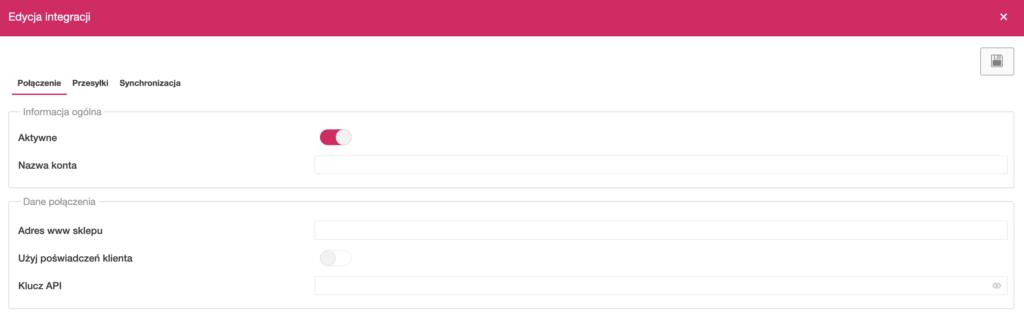
W zakładce Połączenie uzupełnij:
- Aktywne – włącz integrację
- Nazwa konta – dowolna nazwa (np. nazwa sklepu)
- Adres www sklepu – adres Twojego sklepu Shopify (np.
twojsklep.myshopify.com) - Użyj poświadczeń klienta – opcjonalne ustawienie (pozostaw wyłączone, jeśli nie korzystasz z własnych danych OAuth)
- Klucz API – wklej wygenerowany token z Shopify
3. Ustawienia przesyłek
Zakładka Przesyłki pozwala powiązać zamówienia z kurierami i szablonami wysyłek.
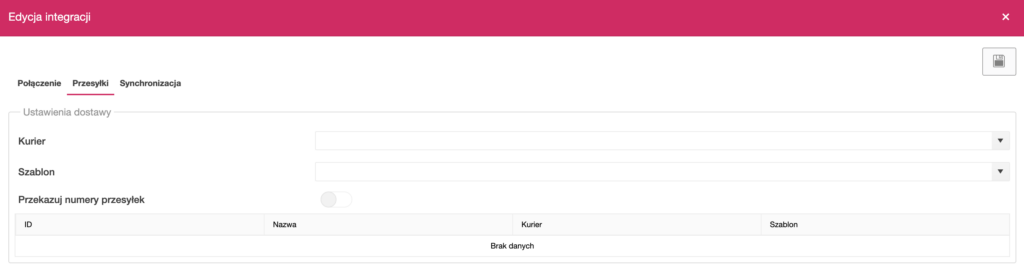
Możesz tutaj:
- wybrać domyślnego kuriera
- przypisać szablon przesyłki
- zdecydować, czy numery przesyłek mają być przekazywane do Shopify
Dodatkowo możliwe jest tworzenie mapowań metod dostawy pomiędzy Shopify a PowerHub.
4. Synchronizacja zamówień
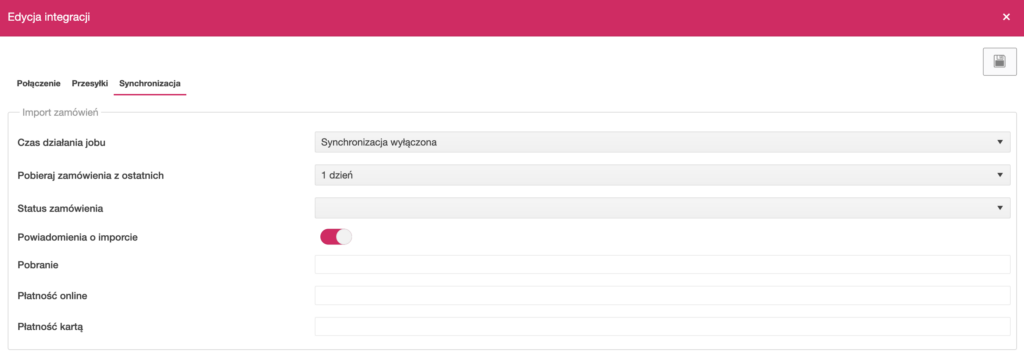
W zakładce Synchronizacja → Import zamówień ustaw:
- Czas działania jobu – jak często mają być pobierane zamówienia
- Pobieraj zamówienia z ostatnich – zakres czasowy (np. 1 dzień)
- Status zamówienia – które zamówienia mają być importowane
- Powiadomienia o imporcie – włączenie/wyłączenie powiadomień
Dodatkowe pola pozwalają mapować metody płatności:
- pobranie
- płatność online
- płatność kartą
5. Synchronizacja zwrotów

W sekcji Import zwrotów możesz określić:
- częstotliwość pobierania zwrotów
- zakres czasowy
- domyślny status dla nowych zwrotów
6. Synchronizacja produktów
Sekcja Synchronizacja produktów umożliwia automatyczne aktualizowanie danych między PowerHub a Shopify.
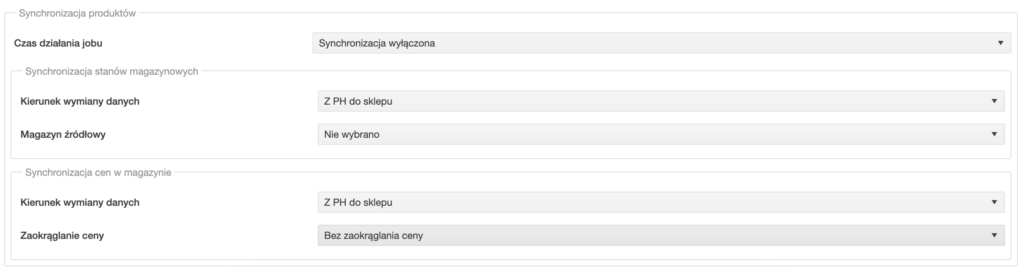
Synchronizacja stanów magazynowych
- Kierunek wymiany danych (np. z PowerHub do sklepu)
- Magazyn źródłowy – wybór magazynu, z którego pobierane są stany
Synchronizacja cen
- Kierunek wymiany danych
- Zaokrąglanie ceny – sposób przeliczania cen
7. Zapisanie i uruchomienie integracji
Po skonfigurowaniu wszystkich ustawień kliknij ikonę zapisu w prawym górnym rogu.
Upewnij się, że integracja jest aktywna – od tego momentu PowerHub rozpocznie wymianę danych ze sklepem Shopify zgodnie z ustawieniami.
Najczęstsze problemy
Brak importu zamówień
- sprawdź, czy integracja jest aktywna
- upewnij się, że ustawiony jest poprawny status zamówień
- zweryfikuj zakres dat pobierania
Błąd połączenia
- sprawdź poprawność adresu sklepu (powinien być w formacie
twojsklep.myshopify.com) - upewnij się, że klucz API jest aktualny
- zweryfikuj, czy aplikacja w Shopify ma wszystkie wymagane scope