
Konfiguracja konta Olza w PowerHub
Aby rozpocząć korzystanie z integracji z firmą Olza Logistic, należy uzupełnić dane dostępowe w systemie PowerHub. Poniżej znajdziesz instrukcję konfiguracji krok po kroku.
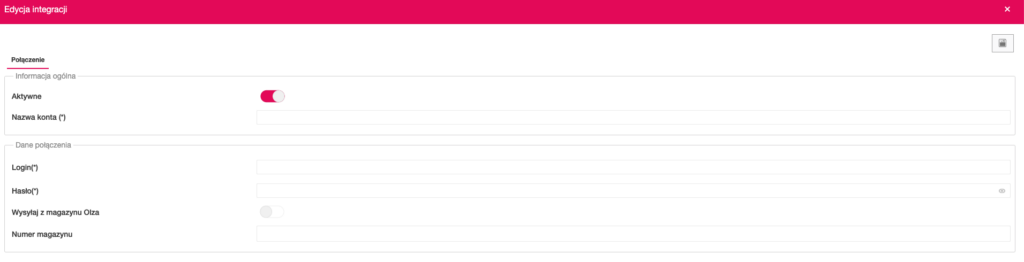
1. Przejdź do zakładki Konfiguracja / Integracje
Z listy przewoźników wybierz Olza, a następnie kliknij Dodaj lub Edytuj, jeśli integracja została już wcześniej utworzona.
2. Uzupełnij dane w zakładce Połączenie
Formularz podzielony jest na dwie sekcje:
Informacja ogólna:
- Aktywne – włącz przełącznik, aby aktywować integrację.
- Nazwa konta – wpisz nazwę konta, która pozwoli je łatwo zidentyfikować (np. Olza główne).
Dane połączenia:
- Login – login do systemu Olza.
- Hasło – hasło przypisane do konta.
- Wysyłaj z magazynu Olza – opcja umożliwiająca nadawanie przesyłek bezpośrednio z magazynu Olza.
- Numer magazynu – identyfikator magazynu Olza (wymagany, jeśli powyższa opcja jest aktywna).
Dane dostępowe otrzymasz od opiekuna handlowego Olza lub działu wsparcia tej firmy.
3. Zapisz konfigurację
Po uzupełnieniu wszystkich wymaganych pól kliknij ikonę dyskietki w prawym górnym rogu, aby zapisać ustawienia i aktywować integrację.
4. Skonfiguruj szablony przesyłek
Po zapisaniu danych możesz przejść do zakładki Szablony przesyłek, aby ustawić domyślne parametry wysyłek dla Olza.